Softimage - Navod pro uplne zacatecniky
Začínáme s 3d grafikou v Softimage XSI

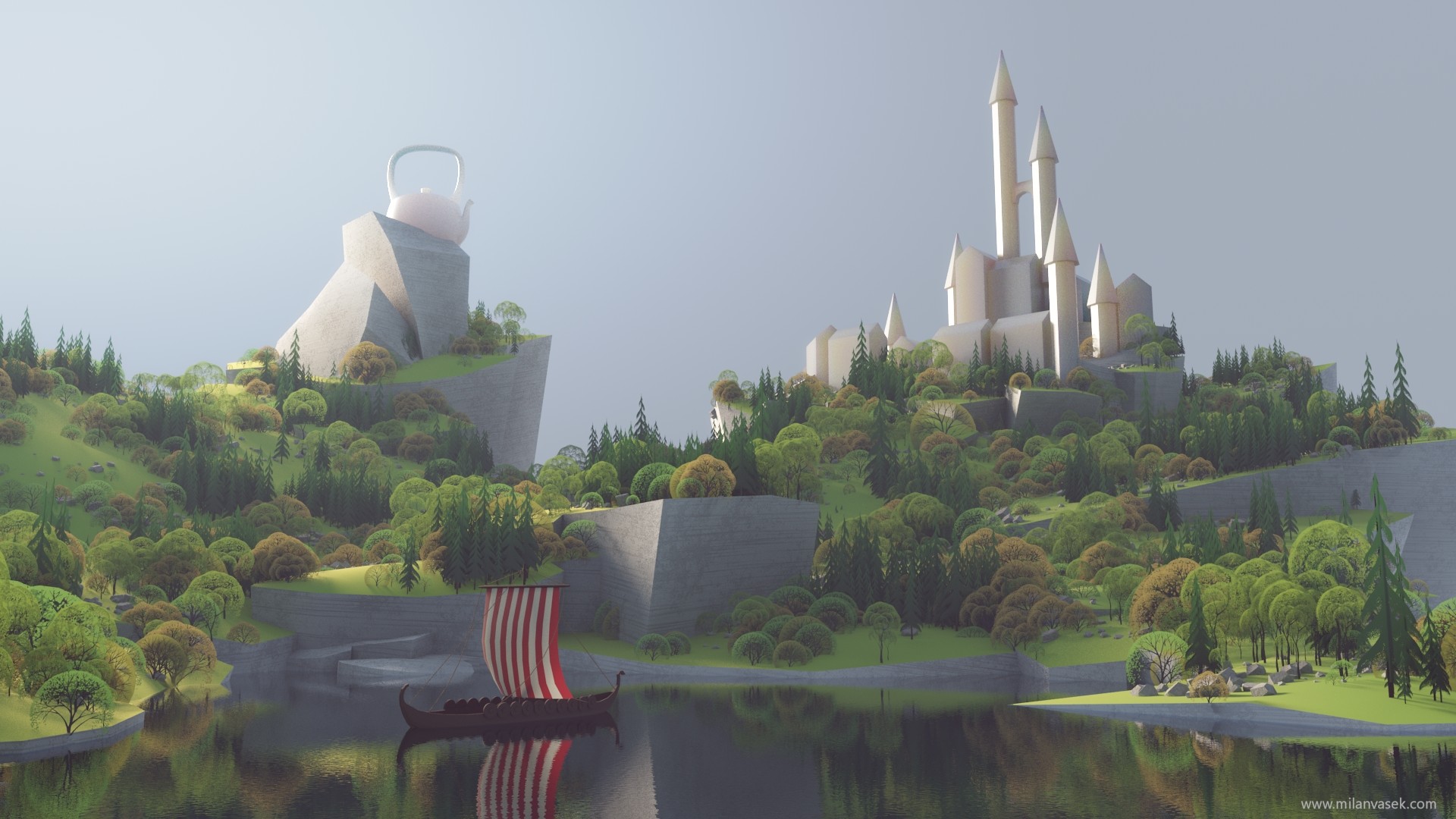
Tento obrázek by měl být výsledkem následujícího návodu, který není ani tak určen 3d grafikům, kteří na XSI přecházejí z jiné 3d aplikace, jako spíše lidem, kteří se s 3d grafikou setkávají poprvé.
Program Softimage XSI je jedním z profesionálních 3d animačních programů, používaný v mnoha studiích ve světě (i u nás) k tvorbě reklam, filmů, her a podobně. To že je profesionální neznamená, že byl nějak extrémně složitý, naopak, jeho ovládání je velice snadné a skvěle promyšlené.
Takže pokud ještě nemáte XSI na svém počítači, stáhněte si Trial verzi přímo na stránkách společnosti Softimage: www.softimage.com
Klávesové zkratky
V následujícím textu budu používat několik klávesových zkratek, jelikož velmi urychlují práci. Zde uvádím jejich seznam. Není nutné snažit se je hned teď zapamatovat, spíš je tu dávám na jedno místo, aby se vám později snáze hledaly.
LMB - levé tlačítko myši
MMB - prostřední tlačítko myši
RMB - pravé tlačítko myši
S+LMB - pan - posun kamery
S+MMB - zoom/dolly - přiblížení/oddálení kamery
S+RMB - orbit - rotace kamery
X - scale
C - rotate
V - translate
A - frame all
F - frame selected
H - hide/unhide
G - grid
Q - render region
U - select polygon raycast
I - select edge raycast
T- select point
E - select edge
Y - select polygon
SPACE - select object
SHIFT+D - subdivide
CTRL+D - duplicate
] - add point tool*
\ - add edge tool
M - tweak tool
7 - render tree
8 - explorer
ALT+7 - texture editor
Část 1. - modelování
Než začnete v XSI něco vytvářet, je třeba nastavit si projekt. File/New Project…
XSI pak vytvoří v adresáři Location (v tomto případě D:\_PROJECTS\XSI) podadresář s názvem projektu a v něm další podadresáře, které se budou hodit později.

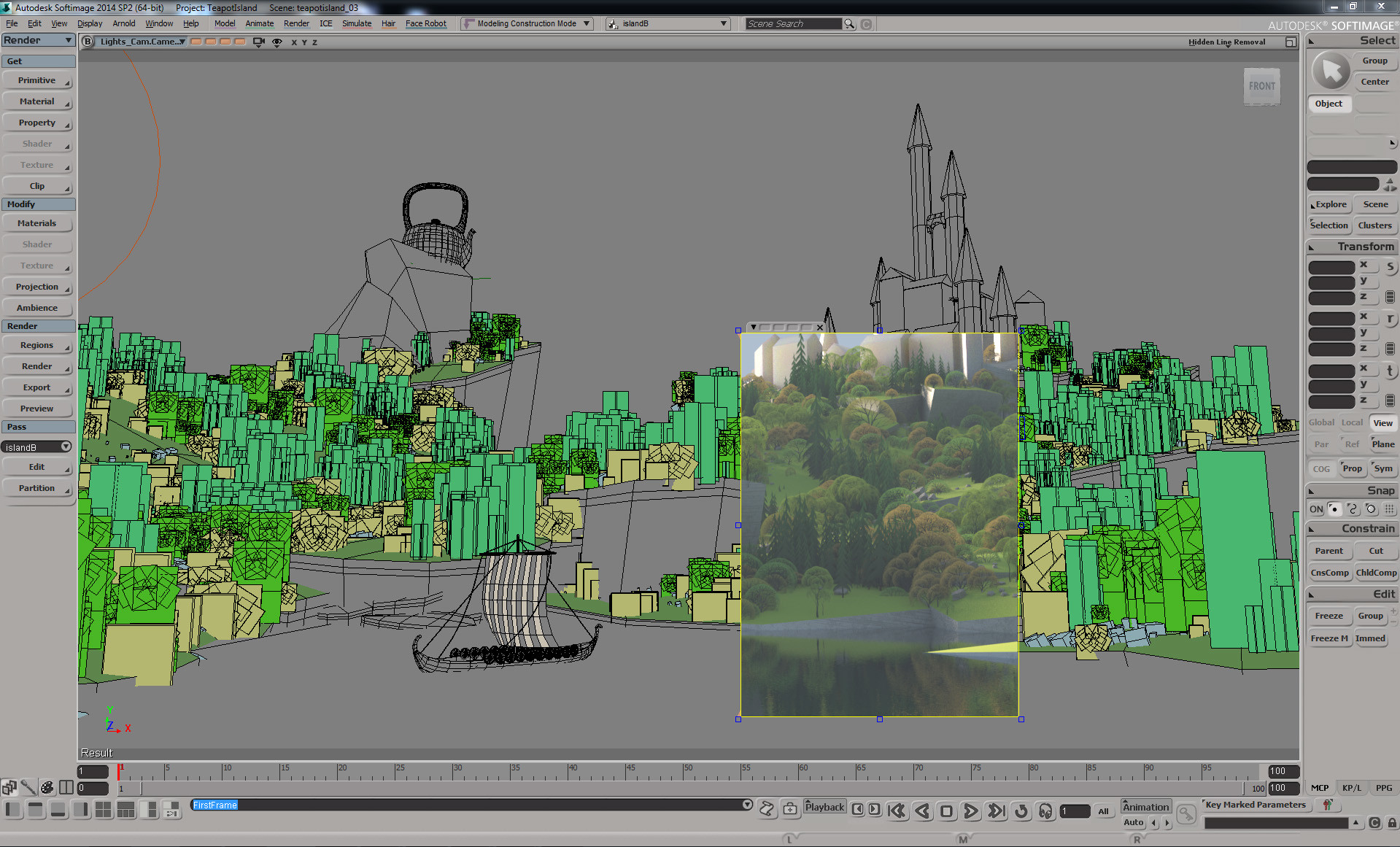
takto vypadá XSI po spuštění (klikněte na obrázek pro zvětšení)
![]()
Nejdříve se přepněte do Model módu (změní se některé tlačítka, obarví se na fialovo atd.) a to tak, že kliknete na tohle tlačítko a zvolíte Model nebo zmáčknete klávesu 1

S kurzorem nad Front view (jedno ze 4 oken kde pak budete modelovat) zmáčkněte klávesu F12, čímž se toto okno zvětší přes celou plochu. (můžete použít taky tlačítko v pravém horním rohu každého pohledu)
Určitě jste si všimli jakési mřížky (grid) ve všech pohledech. Když se podíváte pořádně, uvidíte, že dvě z linek jsou výraznější než ostatní. Jsou to osy X,Y,Z a procházejí bodem 0,0,0, čili jakýmsi středem našeho 3d prostoru. To bude poměrně důležité v další práci.
Všechny hlavní objekty vytvoříme tak, že nejdříve nakreslíme jejich 2d profil, který pak orotujeme (divné slovo ale lepší mě nenapadá), čímž vznikne jejich 3d model.
Teď už nás čeká vytvoření profilu konvičky. Aby všechno dobře fungovalo, je vhodné vytvořit tento profil tak, aby se dotýkal právě zmíněného bodu, resp. osy Y. Jelikož je nemožné trefit se do tohoto bodu jen tak, použijeme funkci Snap, přesněji Snap to grid. Tuto funkci aktivujeme kdykoli při práci stisknutím klávesy CRTL, jen je třeba nastavit, k čemu všemu se má Snap přichytit, takže nastavte Snap podle obrázku: (najdete ho vpravo na panelu nastrojů)

Teď zvolte nástroj Draw Linear (Curve) podle obrázku

a vytvořte profil podle nasledujících obrázků (stále v pohledu Front) s tím, že první bod umístíte přesně do bodu 0,0,0 a při jeho vytváření budete držet klávesu CTRL, čímž se aktivuje výše zmíněná funkce Snap…


Až budete mít přibližně tuto křivku, stiskněte RMB (pravé tlačítko myši) a zvolte Exit tool.
Potom stiskněte Enter. Objeví se následujicí okno, kde napíšete nějaký název této křivky (kvůli lepší orientaci) a pak ho klidně zavřete.

Stejným způsobem vytvořte profil víčka a zase ho nějak rozumně pojmenujte.

!Důležité! Na tomto místě bude asi dobré zkusit si navigaci (pohyb ve scéně), jelikož budete často potřebovat pohled trochu přiblížit vašemu objektu, trochu ho posunout a v případě Camera view taky natočit a dívat se tak na objekt z jiného úhlu. Všechny tyto věci se v XSI provádí stisknutím klávesy S a jednoho ze tří tlačítek myši a jejím následným pohybem. Konkrétně S+levé tlačítko - posun kamery, S+prostřední tlačítko - zoom, S+pravé tlačítko - rotace (funguje jen v 3d oknech Camera, User a tak). Tohle budete používat neustále, tak doporučuju si to trochu zkusit.
Další užitečné funkce jsou:
Frame All (klávesa A) - nastaví pohled tak, aby byly vidět všechny objekty
Frame Selected (klávesa F) - nastaví pohled tak, aby byl videt celý vybraný objekt
A teď pokračovaní…
Stiskněte někde nad plochou modelovacího okna klávesu F12 a pokud je všechno v pořádku, měli byste vidět tohle:

Označte profil konvičky kliknutím na něj levým tlačítkem myši (určitě jste si všimli, že označené objekty se zobrazují s bílými linkami, zatímco neoznačené s černými)
a vyberte nástroj Revolution Around Axis podle obrázku.

Měla by se objevit následující tabulka, do které zadejte hodnoty podle obrázku a také klikněte na Automatic UVs/Generate
taky klikněte na tlačítko Wireframe v horním rohu Camera pohledu a přepněte ho na Shaded a zapněte Headlight (podle obrázku)

Stejným způsobem vytvořte i víčko (nezapomeňte na Automatic UVs).
Potom, zase ve Front pohledu, vytvořte další dvě křivky podle obrázku:

A teď zpět do Camera pohledu. Zvětšte si ho na celou plochu (F12) a pak stiskněte klávesu U, což je nástroj pro výběr jednotlivých polygonů. Hrany objektu se zbarvily na žluto, což znamená, že pracujeme s některým z komponentů samotného modelu (v tomto případě právě polygony)
Když budete chtít zase pracovat s celým objektem nebo některým dalším, stiskněte SPACE.
Teď ale vyberte dva polygony podle obrázku:

pak držte RMB (pravé tlačítko myši). Objeví se následující menu a tam zvolte Extrusion Along Curve

a kurzor se změnil na šipku s nápisem Pick. Klikněte na křivku ležící u těch dvou polygonů (tvořící budoucí ucho) a v tabulce která se pak objeví nastavte hodnoty podle obrázku

Stále byste měli mít označené ony dva polygony. Stiskněte Delete, čímž je smažete. Pak označte dva polygony naproti nim (klávesa U) a také je smažte. Viz následující dva obrázky. 

Teď je potřeba spojit polygony k sobě. Stiskněte klávesu M. Je to Tweak Tool, jeden z nejlepších nástrojů v XSI ![]()
Dole v okně se objevily 3 tlačítka. Nastavte je podle obrázku, tzn. levé a pravé zapnuto a prostření vypnuto. Ted klikněte na jeden z bodů na neúplném konci ucha konvičky a přetáhněte ho se stále stisknutým tlačítkem na sousedící bod na konvičce. Měly by se spojit. To udělejte i s ostatními body a pak stiskněte znovu klávesu M, čímž ukončíte tento nástroj (můžete taky M držet po celou dobu spojování bodů a pak ho pustit, čímž se ukončí taky… takto fungují téměř všechny nástroje v XSI)


Stejným způsobem jako předtím ucho, udělejte hrdlo konvičky. Viz obrázky.
Asi jste si všimli, že je teď konvička zaoblenější než předtím. Toho snadno dosáhnete klávesou + na numerické klávesnici (klávesou - se zase dostanete zpátky)


Takhle by měla konvička teď vypadat…

Jelikož by měla taky na něčem stát, vytvořte Grid, což je obyčejná rovná plocha.


Ve scéně teď máme křivky, které už nepotřebujeme. Takže stiskněte klávesu 8. Tohle je Explorer, velmi užitečná věc. Označte všechny křivky a stiskněte klávesu H (Hide). Objekty ve scéně zůstanou, ale nebudou se teď zobrazovat.

Označte 4 polygony na konci hrdla konvičky a stiskněte CTRL+D (duplicate) vytvoří se tím jejich kopie. Držte klávesu X (Scale). Objeví se manipulátor (3 barevné osy a kostičky) který vám dovolí změnit velikost techto polygonů. (kliknete do středu manipulátoru a tažením změníte velikost) Takže je udělejte o kousek menší než původní.


Pak udělejte další kopii polygonů (CTRL+D), tentokrát držte klávesu V (translate) a posuňte polygony dovnitř hrdla tak, že kliknete na osu Z (modrá šipka) a kousek s ní posunete.

Zbývá už jen mala kosmetická úprava ucha. Klávesou T se přepnete do výběru jednotlivých bodů. Označte body jako na obrázku a pomocí klávesy X a červené osy je malinko zúžete, aby byl tvar ucha trochu přirozenější.

Udělat šálky by teď neměl být problém.
Klávesou SPACE (mezerník) se přepnete do módu celých objektů, označíte a posunete (klávesa V) nebo schováte (klávesa H) konvičku a pak stačí zase Draw linear, Revolution … ![]()

Část 2. - materiály a světla
takže teď už máte hotové modely a je na čase definovat jim materiály a nějak je nasvítit. Klávesou Q aktivujete funkci Render region. Klikněte a táhnutím přes objekty vytvořte region, který XSI vyrenderuje (viz obrázek)… obrázek bude docela škaredý (zubatý), což je díky nastavení nízké kvality výpočtu. Najeďte myší nad modrý obdelník na pravém okraji regionu, kde by se měla objevit malá stupnice. Posuňte rysku úplně nahoru, čímž se zvýší kvalita obrázku, ale bohužel také prodlouží doba nutná k jeho výpočtu. Region by se měl přepočítat a vypadat přibližně jako na obrázku. Určitě se vám to takhle nelíbí. Žádné stíny, všechno je šedé a tak…

Klávesou 8 otevřete Expolorer. Všimněte si objektu Light u kterého je malé H, což znamené, že je schovaný. Označte ho kliknutím na něj a zmáčkněte Enter. Mělo by se objevit okno s parametry tohoto světla. (poznámka: kdykoli máte označený objekt v XSI a stisknete Enter, objeví se tabulka s jeho parametry) Nastavte Shadows - Enabled a hodnotu Umbra na 0. pokud máte stále aktivní render region, měl by se přepočítat i se stíny od tohoto světla.

Tak to bylo na ukázku. Ale tohle světlo my nechceme. Takže ho smažte (klávesa Delete)…
Vytvořte nové světlo typu Spot (viz obrázek). Je to něco jako reflektor. Výhoda tohoto světla je, že se skrze něj můžete dívat na scénu jako kamerou a nasvítit tak přesně to co chcete.

Kliknutím na název jednoho ze tří oken (front, top, right) otevřete menu, ve kterém zvolte Spot lights/Spot a tím se začnete dívat skrze světlo. Nastavte ho pak přibližně podle následujícího obrázku. (prostě se ve Spot pohledu pohybujte pomocí S+tlačítek myši stejně jako v Camera pohledu předtím, dokud se nebudete dívat na objekty přibližně stejně jako na tom obrázku)
Jinak můžete samozřejmě se světlem pohybovat jako s každým jiným objektem v XSI tak, že ho označíte, stisknete klávesu T a budete tahat za osy, ale dívaní se skrze světlo mi přijde v tomto případě praktičtější.

K dosažení měkkých stínů potřebujete, aby světlo nevycházelo z jednoho bodu, ale z nějaké plochy. Přepněte se tedy do záložky Area a zase podle obázku nastavte parametry. Důležité jsou Area light, Geometry a Scaling…

Základní nasvícení je hotovo. Zbývají materiály. Označte desku a nejdříve vytvořte Texture Projection/XZ. Vysvětlení bude později.

Se stále označeným objektem plochy jí přiřaďte nový materiál: Get/Material/Phong.

Klávesou 7 otevřete materiálový editor (render tree)

Tvorba materiálů v XSI probíhá vytvářením stromu z jednotlivých nodů… v překladu asi uzlů.
Měli byste vidět dva nody - oranžový Material a zelený Phong. Z menu Nodes vyberte Texture/Image. Objeví se vám další dva nody: Image a do něho zapojený noIcon_pic. Kliknutím na červený bod na nodu Image chytnete šipku a tu přetáhnete na node Phong. Objeví se seznam všech možných míst, kam můžete tenhle obrázek zapojit. Zapojte ho do složek Diffuse a Ambient. Diffuse určuje barvu objektu na světle a Ambient v ambient světle.

Dvakrát klikněte na node Image. Otevře se tabulka, ve které zvolte New/New from file
Teď je třeba z disku vybrat nějakou texturu. Já použil nějakou fotku betonu ze serveru www.cgtextures.com. Je dobré mít tento soubor v adresáři …[jmenoprojektu]/pictures, ale v tomhle případě je to celkem jedno.

Pokud teď vyrenderujete region, měla by na ploše být místo šedé barvy právě zvolená textura (fotka)
Další věc, kterou je v tomhle případě dobré nastavit, je Ambienence (okolní světlo). Běžně je nastaveno na hodnotu 0.2, ale bude lepší ho teď úplně vypnout, čili nastavit na 0. Klávesou 3 přepnete hlavní panel nástrojů z módu Model na Render. Klikněte na tlačítko Modify/Ambience a nastavte všechny hodnoty na 0 (černá barva - žádné okolní světlo). Výsledek by se měl projevit jako na obrázku:

Stejným způsobem jako předtím vytvořte materiál na jednom z keramických objektů. Označte třeba konvičku a pak Get/Material/Phong a klávesa 7 pro otevření Render Tree.
Narozdíl od materiálu pro desku v tomhle případě nebudete potřebovat žádný obrázek jako texturu.
Vytvořte Nodes/Texture/Rock a taky Nodes/Bump/Bumpmap, zapojte je a nastavte hodnoty podle obrázku: (dvojklikem na node se otevře tabulka s jeho parametry)

Teď označte všechny objekty, které budou z tohoto materiálu. Klávesou 8 otevřete Explorer a klávesou M (kurzor musí být nad oknem Exploreru) ho přepnete na seznam materiálů. Pravým tlačítkem myši (na zvoleném materiálu) vyvoláte menu a vyberte Assign to selection (přiřadit vybranému)

Už je téměř hotovo. Já sem ještě trochu vylepšil osvětlení přidáním druhého Spot světla s následujícími parametry.

Jeho polohu vyčtete z následujících obrázků:


Se světlem by se určitě dalo hrát delší dobu. Můžete zkoušet různé pozice, intensitu, barvu, velikost plochy světla a podobně. Já jsem to moc neladil a raději výsledný obrázek malinko upravil ve Photoshopu. Nebudeme se teď zabývat nastavováním renderu do souboru a dalšími složitými věcmi. To někdy příště. Prozatím postačí uložit obrázek z Render regionu, což učiníte kliknutím na malý černý trojúhelník v jeho levém horním rohu a pak volbou Save as…

Tady už v nějakém 2d editoru (photoshop a podobně) stačilo trochu přidat žlutou a červenou (color balance)

a pak zvětšit kontrast (Levels)

A je hotovo
Snad tu není moc pravopisných chyb a dá se to celé pochopit.
Případné dotazy posílejte na info@milanvasek.com
Milan